Öffne in einem Fenster neben diesem Text ein Terminal. Dann kannst du nach Belieben Programm-Zeilen aus dieser Anleitung in die Zwischenablage kopieren und im Nachbarfenster erproben.
Als erster Schritt empfiehlt sich die Einrichtung der Konfiguration:
Einfach kopieren und mit "Enter" im Terminal starten. Dadurch gelangen die für die Arbeit der Fräse notwendigen Config-Dateien in einen Arbeits-Ordner, von dem aus die Fräse ihre Konfiguration holt.
Das gestartete Skript macht eine Pause und bietet an, die Befehlszeile auszuführen:
Laden einer G-Code-Datei
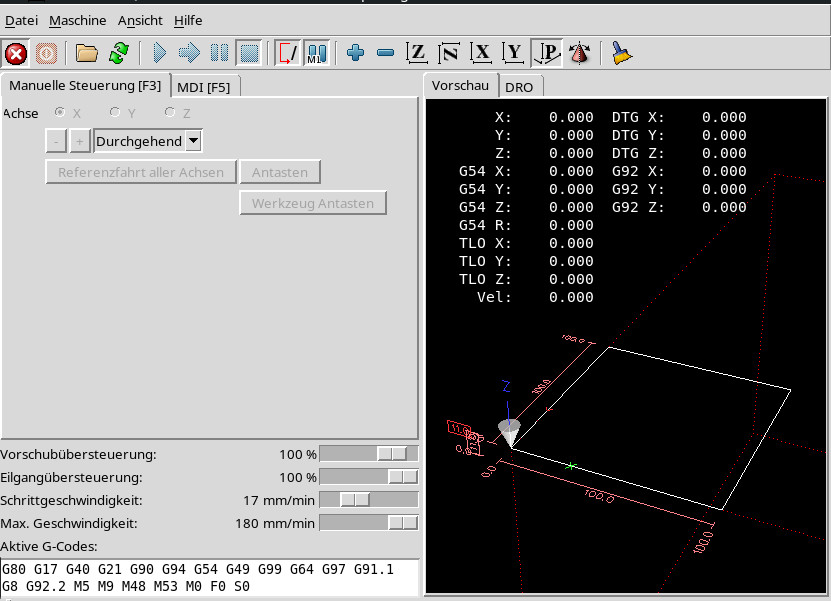
Für einen Test eignet sichdas Quadrat "Quadrat_100x100.cnc"
Man kann das 10cm x 10cm große Quadrat mit einem Stichel über einer Fläche ausführen und kann prüfen, ob die Fräse die gewünschten Eckpunkte mit den korrekten Abmessungen anfährt. Dadurch lässt sich die Konfiguration prüfen.
Die vorgepeicherte hier aktivierbare Konfiguration wurde mit dem Programm Stepconf erzeugt. Die
dort gemachten Angaben müssen zur tatsächlichen Fräse passen. Auch Angaben zur Funktion der
einzelnen Pins der parallelen Schnittstelle sind in Stepconf zu machen. Da darf sich
kein Fehler einschleichen. Die Beschreibung von Stepconf findet sich unter
Stepconf Beschreibung